

Ver el estado de tu hosting
Consulta en qué estado está tu hosting, su fecha de corte y los días que faltan para la próxima renovación.
En esta página
Desde el área de cliente ves de un vistazo si tu hosting está activo y cuándo termina su período de facturación.
Antes de empezar
Necesitas tener un hosting contratado. Si aún no tienes uno, contrata un hosting.
Pasos
-
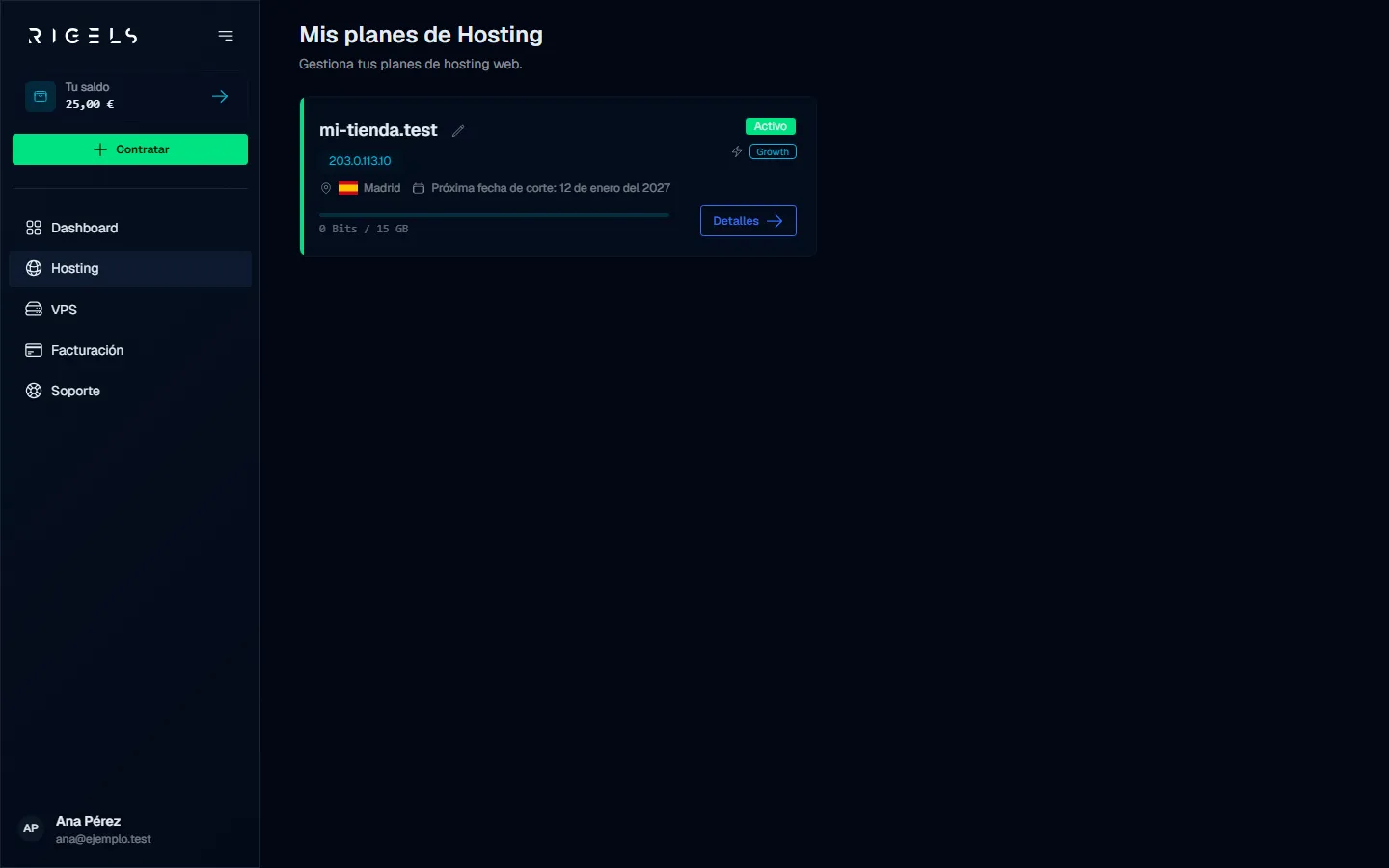
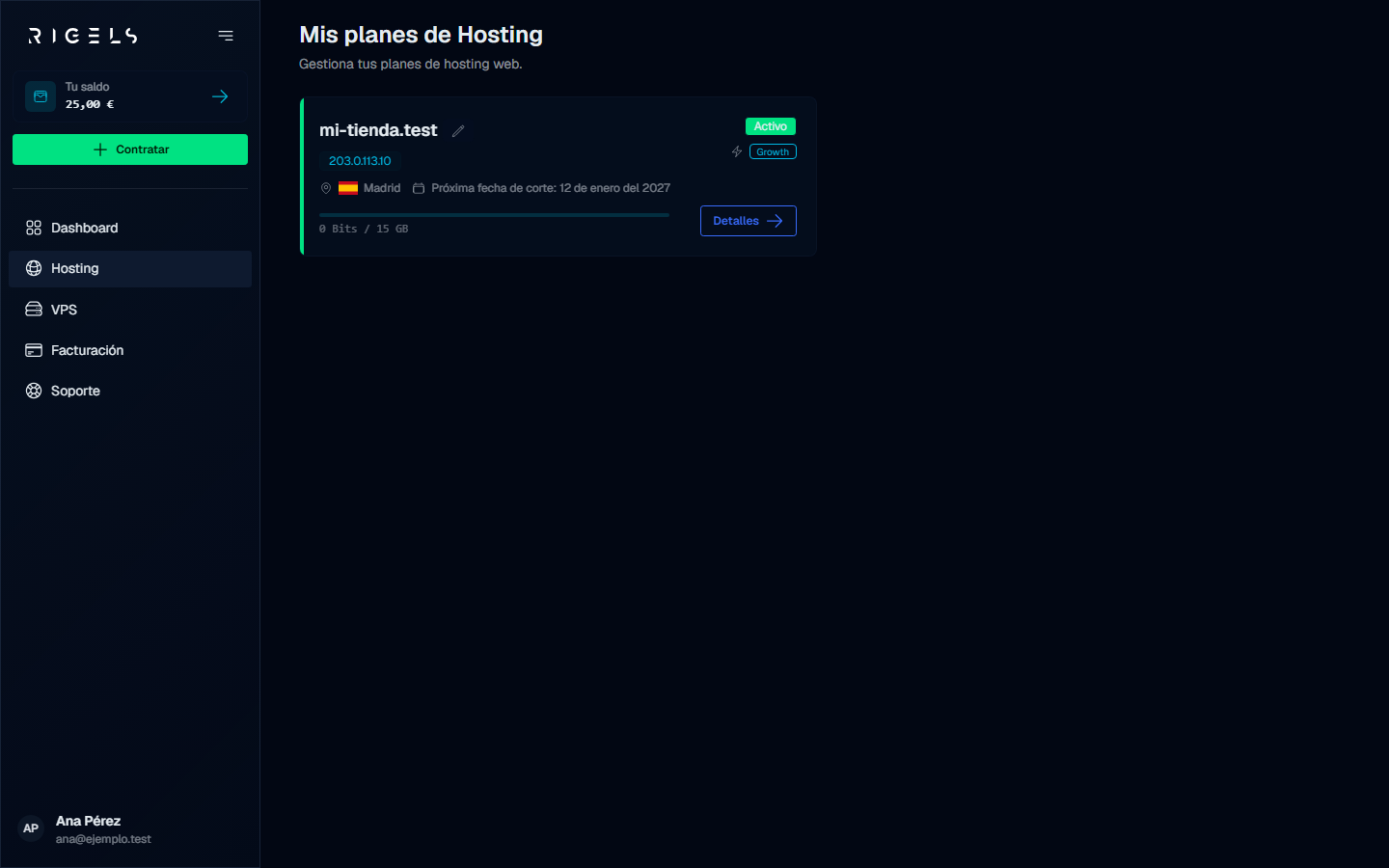
En el menú lateral, pulsa Hosting. Verás Mis planes de Hosting, con una tarjeta por cada hosting: su estado, su plan, su ubicación y su Próxima fecha de corte.
-
Pulsa Detalles en el hosting que quieras revisar.
-
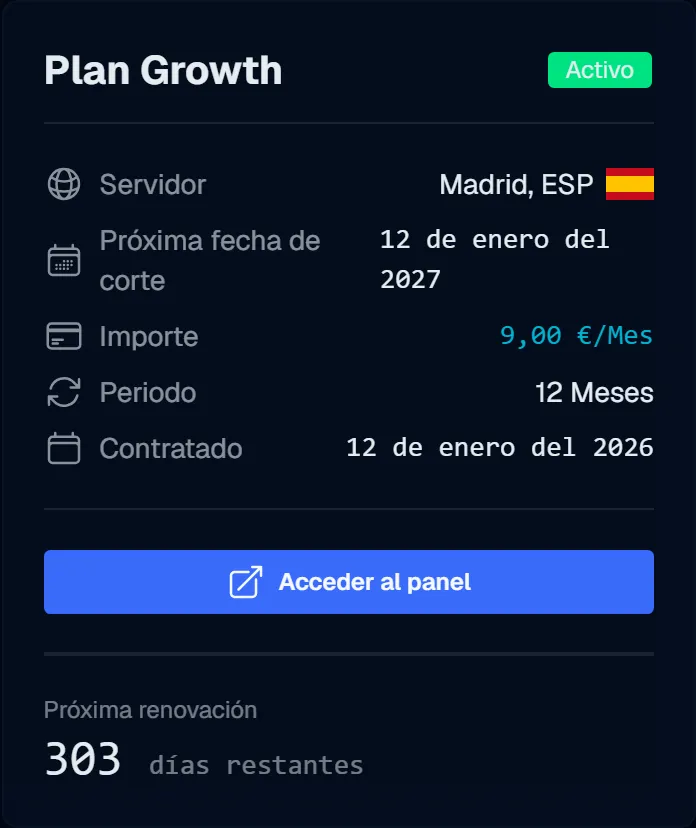
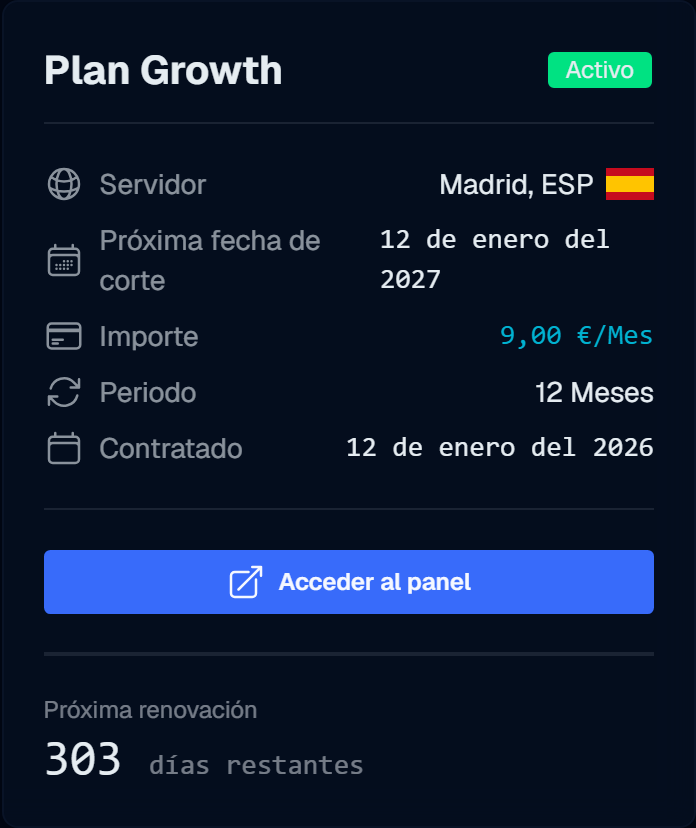
En la tarjeta del plan tienes el estado, el servidor, la Próxima fecha de corte, el Periodo, la fecha de contratación (Contratado) y los días que faltan para la Próxima renovación.
Qué significa cada estado
| Estado | Qué significa |
|---|---|
| Activo | Tu hosting funciona con normalidad. |
| Pendiente por validar pago | Estamos confirmando el pago de tu pedido. |
| Activando suscripción | Rigels está preparando tu hosting. |
| Renovando | Se está aplicando una renovación. |
| Re-escalando | Se está aplicando un cambio a un plan superior. |
| Pausado, Suspendido o Cancelado | Tu hosting no está en servicio. Si no sabes por qué, abre un ticket de soporte. |
| Problemas en la activación, Problemas en la renovación o No se pudo re-escalar | Algo falló al aplicar el cambio. Abre un ticket de soporte para que lo revisemos. |
Si tu hosting se va a eliminar, la página del hosting muestra un aviso con el tiempo que queda hasta su eliminación automática, según los términos y condiciones.
Docs relacionados
¿No encuentras lo que buscas?
Si tienes una cuenta, nuestro equipo de soporte te ayuda desde tu área de cliente.