

Responder y adjuntar imágenes
Escribe en el chat de tu ticket, responde a un mensaje concreto y adjunta imágenes para explicar mejor el problema.
En esta página
La conversación con el equipo de soporte se hace en el chat de tu ticket. Puedes escribir, responder a un mensaje concreto y adjuntar imágenes.
Antes de empezar
Necesitas un ticket en curso. Si no tienes uno, abre un ticket.
Pasos
-
En el menú lateral, pulsa Soporte. Si tienes un ticket en curso, se abre su chat. Los tickets anteriores están en Tus solicitudes.
-
Escribe tu mensaje en Escribe un mensaje….
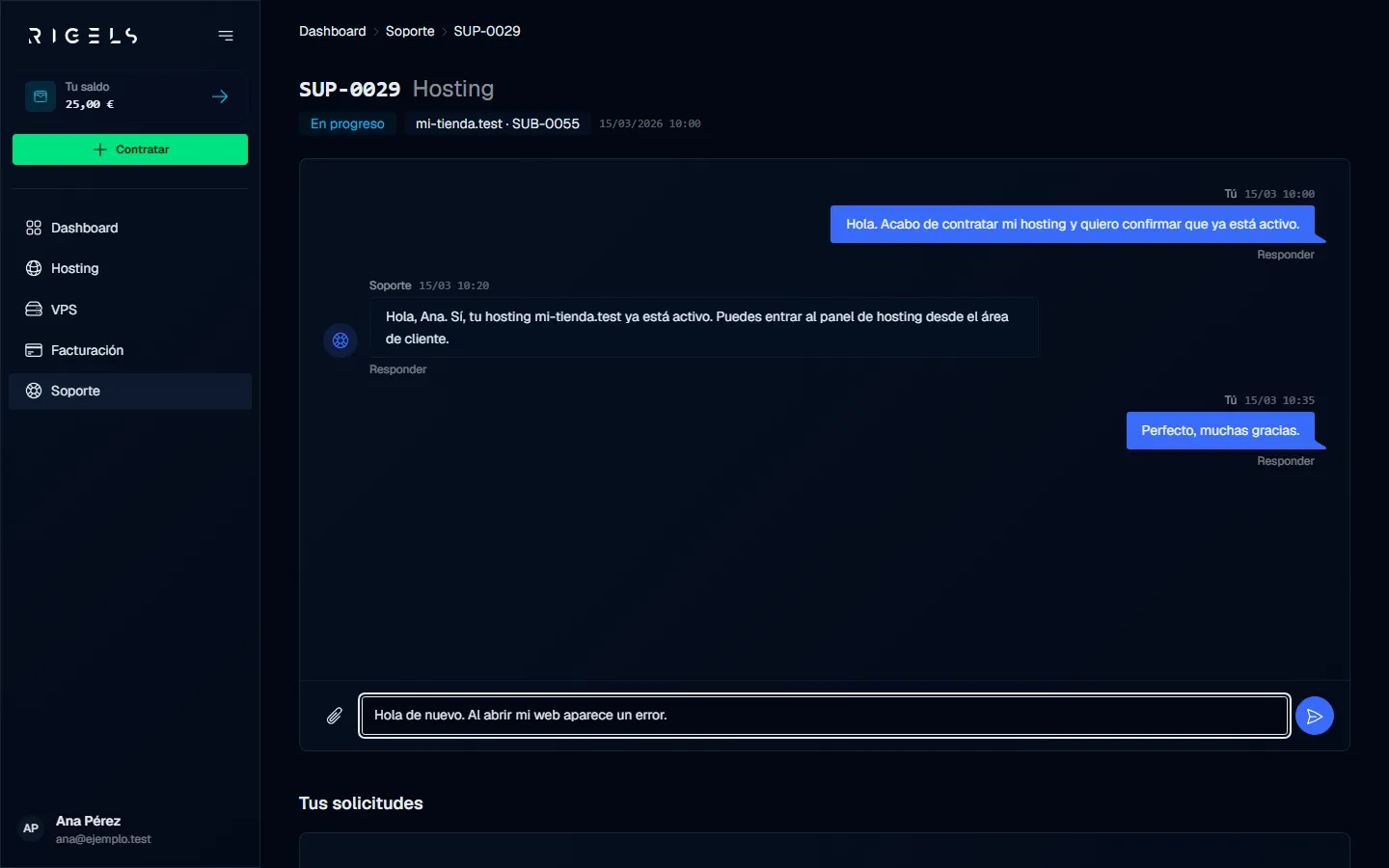
-
Si quieres adjuntar imágenes, pulsa el clip (Adjuntar imágenes) y elige los archivos. Solo se admiten imágenes JPG, PNG, WEBP o GIF, con un número máximo por mensaje. Antes de enviar puedes quitar una con Quitar imagen.
-
Para contestar a un mensaje concreto, pulsa Responder debajo de ese mensaje.
-
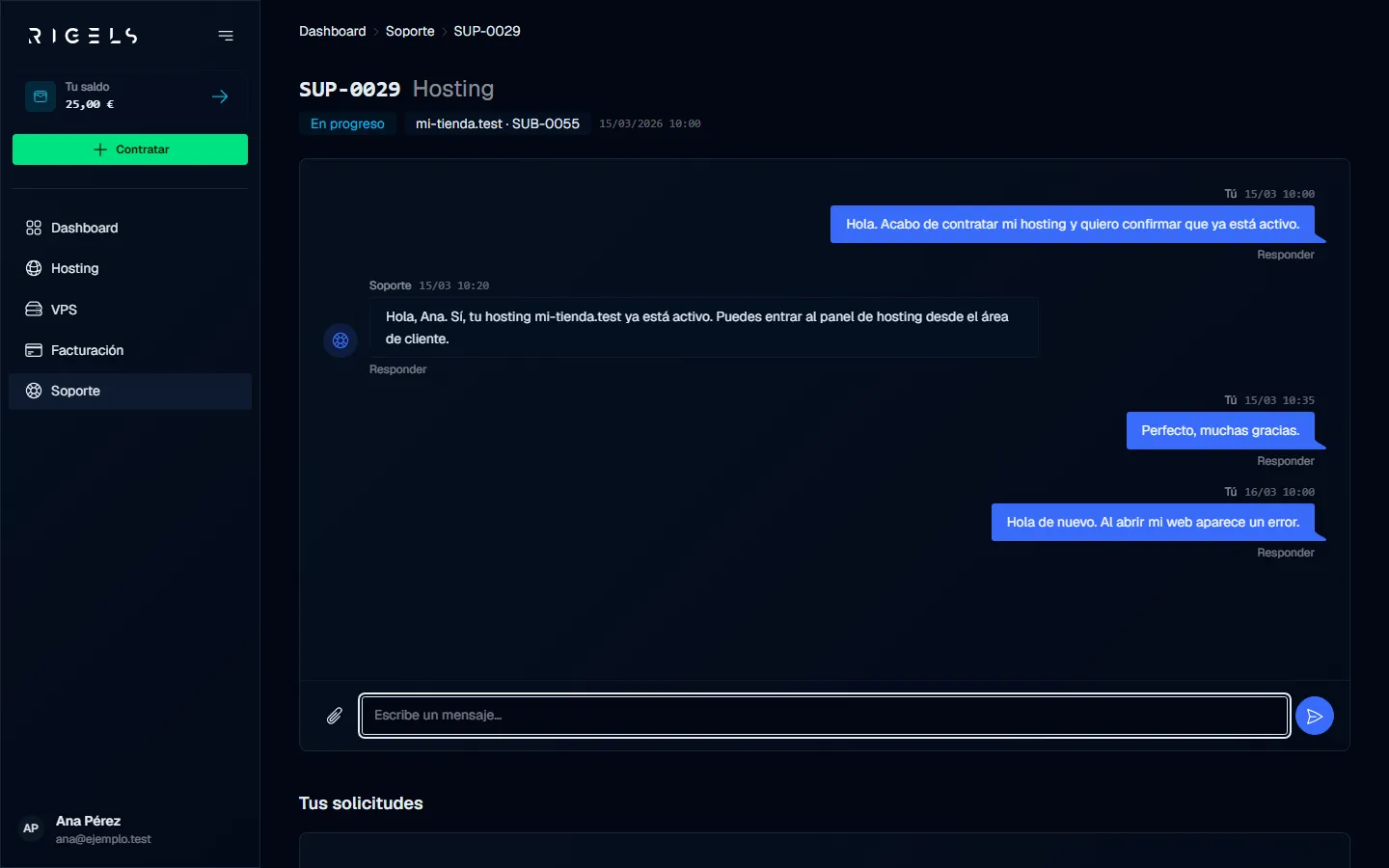
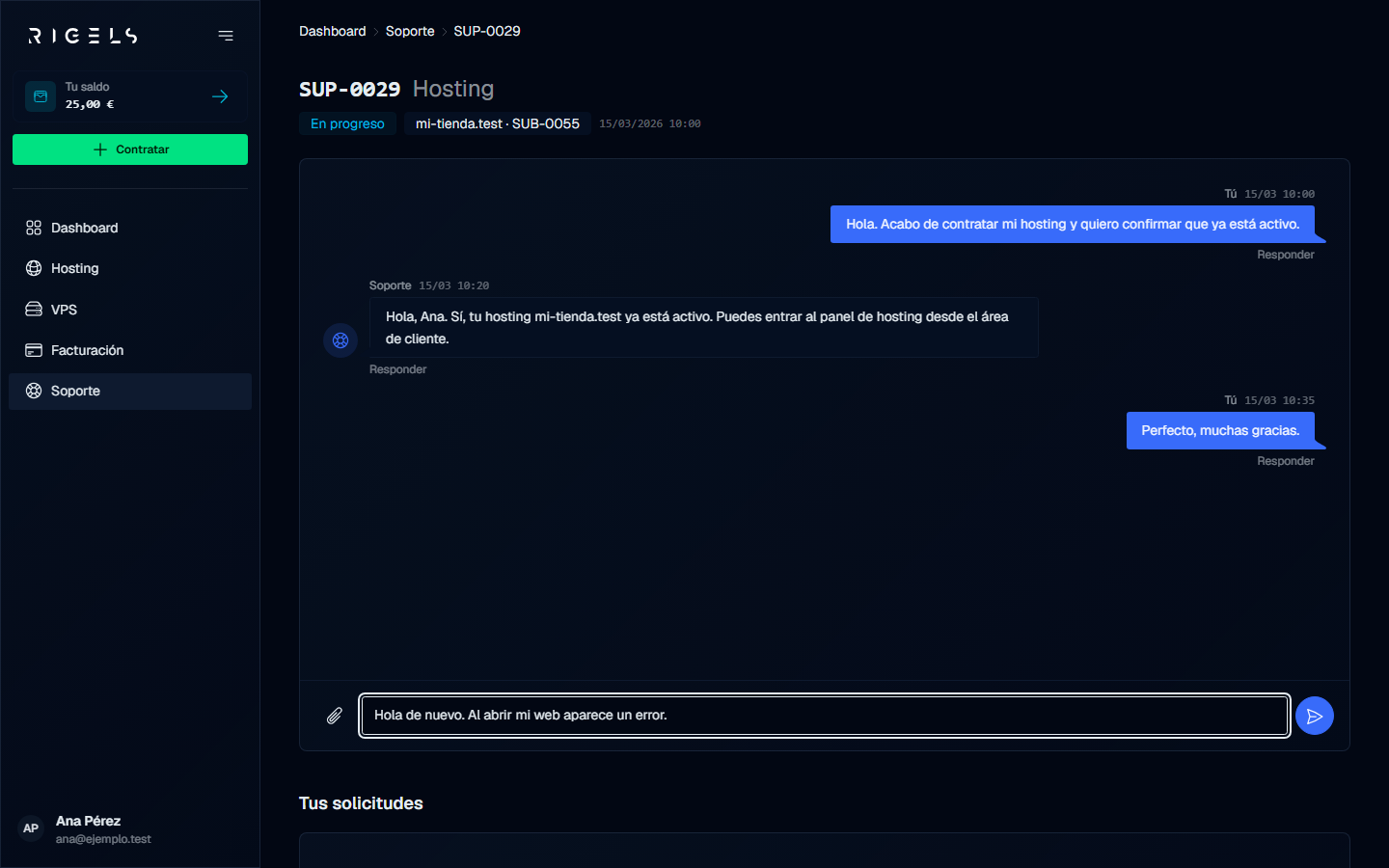
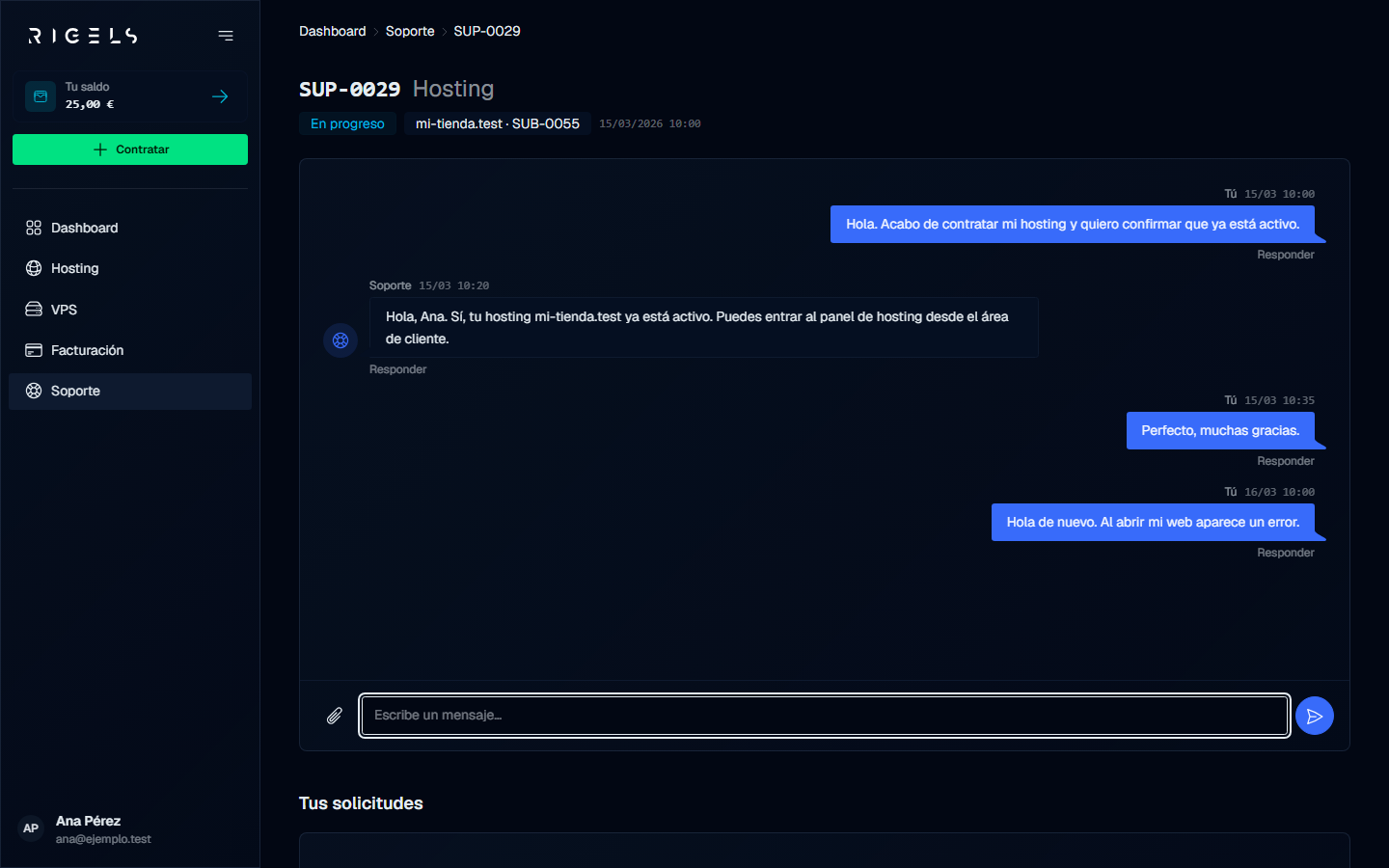
Pulsa la tecla Intro o el botón de enviar.
Consejo: para escribir un salto de línea sin enviar el mensaje, pulsa Mayúsculas + Intro.
Qué pasa después
Tu mensaje aparece al final de la conversación. Las respuestas del equipo aparecen solas en el chat, sin recargar la página.
Problemas frecuentes
| Problema | Solución |
|---|---|
| No puedo escribir y aparece Esta solicitud está finalizada. Si necesitas más ayuda, abre una nueva solicitud. | El ticket está resuelto o cerrado. Abre un ticket nuevo. Consulta los estados de un ticket. |
Docs relacionados
¿No encuentras lo que buscas?
Si tienes una cuenta, nuestro equipo de soporte te ayuda desde tu área de cliente.